01 · Disparadores
Empieza por el evento correcto
Nueve disparadores ligados a eventos reales de la operación, de un mensaje recibido a una campaña enviada. Cada uno se filtra por canal y por condiciones.

Cierra conversaciones inactivas solas, envía un recordatorio cuando el cliente no responde, pasa a la cola del equipo lo que quedó trabado en el chatbot y haz el seguimiento a la hora correcta. Sin código, en WhatsApp y en todos los canales.
7 días gratis, sin tarjeta de crédito.
El chatbot conversa con el cliente. Los Workflows se encargan de lo que tu empresa hace alrededor de la conversación: mover, asignar, etiquetar, recordar y cerrar.
Conoce Chatbot StudioTodo en un editor visual dentro de Talqui, en Marketing › Automatizaciones.
Nueve disparadores ligados a eventos reales de la operación, de un mensaje recibido a una campaña enviada. Cada uno se filtra por canal y por condiciones.
Mensaje, sesión, contacto y lógica, más los pasos que ofrecen los plugins instalados. Mueve, asigna, etiqueta, guarda datos, espera y cierra.
Caminos y filtros revisan canal, bandeja, etiquetas, campos, texto del mensaje, hora y día de la semana, combinados con Y, O e Y NO.
Esperar respuesta aguarda al contacto hasta el plazo y sigue por Respondió o No respondió. Esperar horario de atención detiene el flujo hasta que llega el equipo y, en WhatsApp, usa la plantilla aprobada fuera de la ventana de 24 horas.
Cada escenario salió de conversaciones con clientes de Talqui. Ninguno necesita código, y todos se ajustan a tus reglas.
El contacto no respondió al bot. Envía un recordatorio y, sin respuesta, ciérrala con el motivo correcto.
¿Alguien añadió la etiqueta baja? La conversación cambia de bandeja al instante, sin que nadie tenga que notarlo.
Quien responde “quiero saber más” va directo a un vendedor, con el interés guardado en el contacto.
¿Un contacto con la etiqueta VIP escribió fuera del horario de atención? Va a la bandeja prioritaria.
Quien no responde a tiempo recibe un seguimiento aprobado en horario de atención y pasa a lead frío.
Quien responde pasa a la bandeja de ventas, recibe un operador y la etiqueta de interesado.
Una automatización que toca toda la operación necesita versiones, visibilidad y frenos. Los Workflows traen los tres.
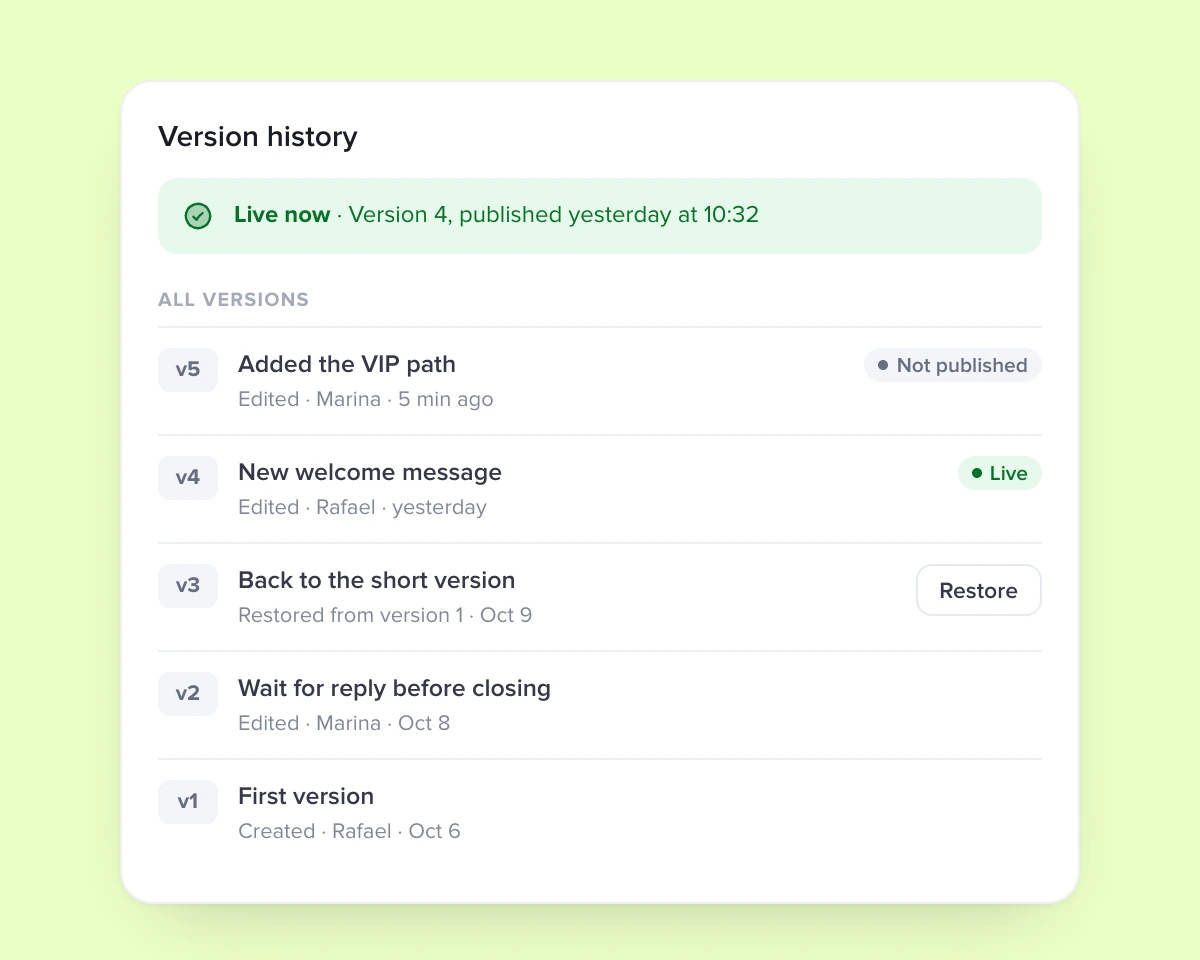
Cada cambio guardado es una versión, con su autor. Las ejecuciones en curso terminan en la versión en que empezaron, y puedes volver a cualquier versión anterior.
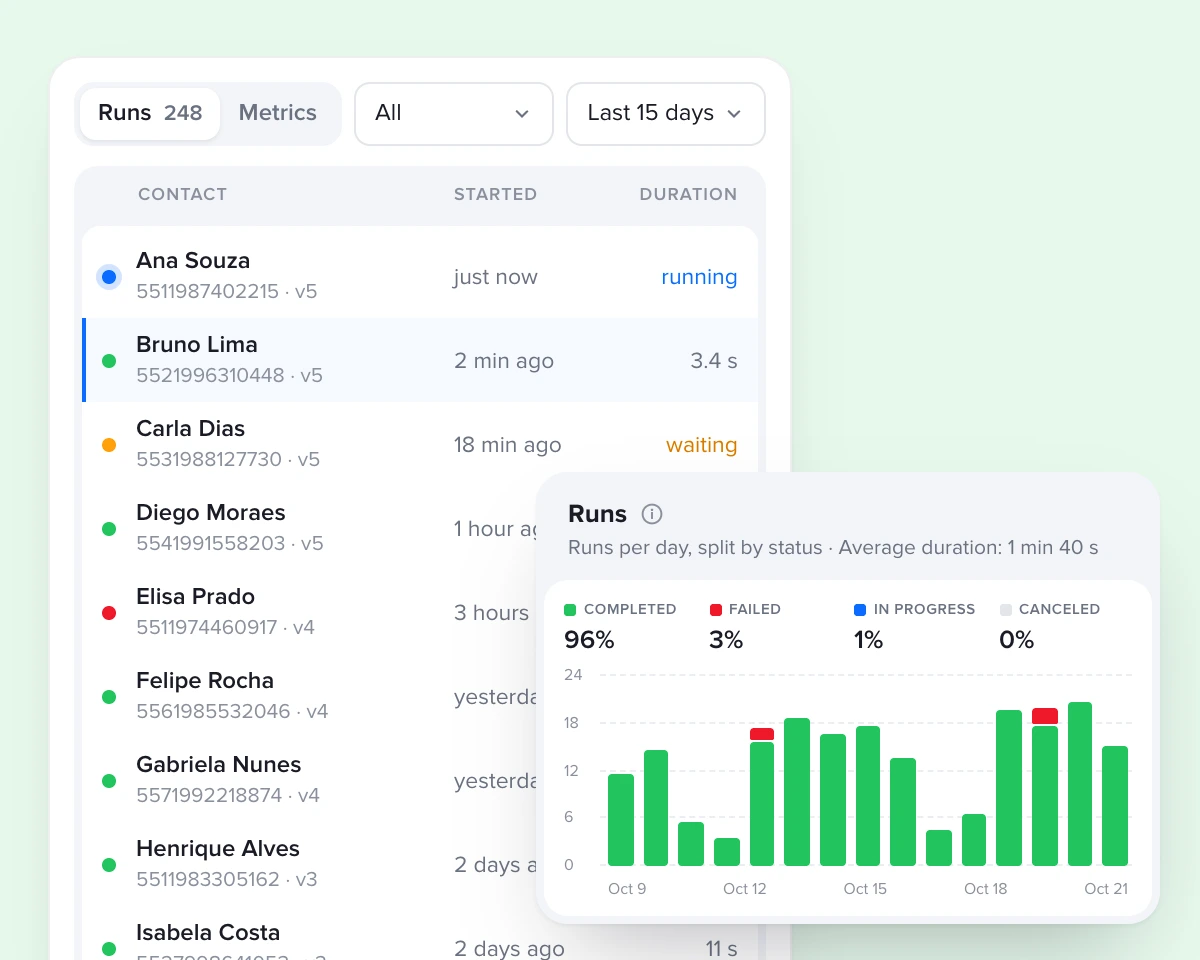
El panel de Ejecuciones muestra cada ejecución en tiempo real: el contacto, cuándo empezó y dónde está. La pestaña Métricas muestra volumen y resultados por día.
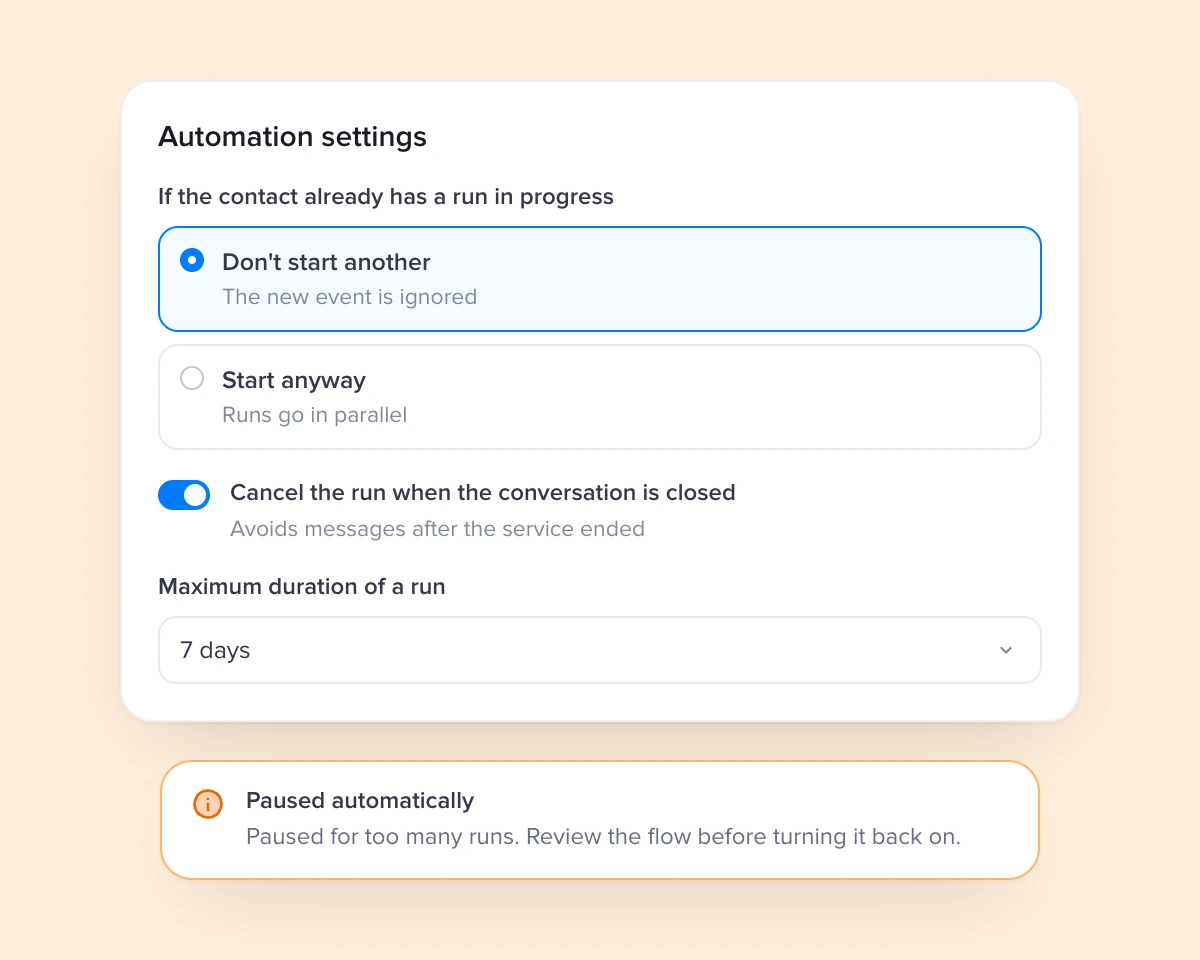
Si una automatización se dispara más de lo normal, Talqui la pausa y te dice por qué. Y lo que hace un workflow queda identificado en la conversación.
Por qué Workflows
Mira en poco más de un minuto cómo nace un workflow, cómo se ejecuta y cómo muestra cada ejecución.
No queremos decirle a una empresa cómo debe funcionar su operación. Cada cambio de herramienta obliga al equipo a reaprender todo y a cambiar su forma de trabajar. Creamos las automatizaciones para invertir eso: Talqui se adapta a tu equipo, y tú armas, editas y cambias cada flujo cuando la operación lo pide.
Para cambiar sin miedo
Con agentes de IA
70%
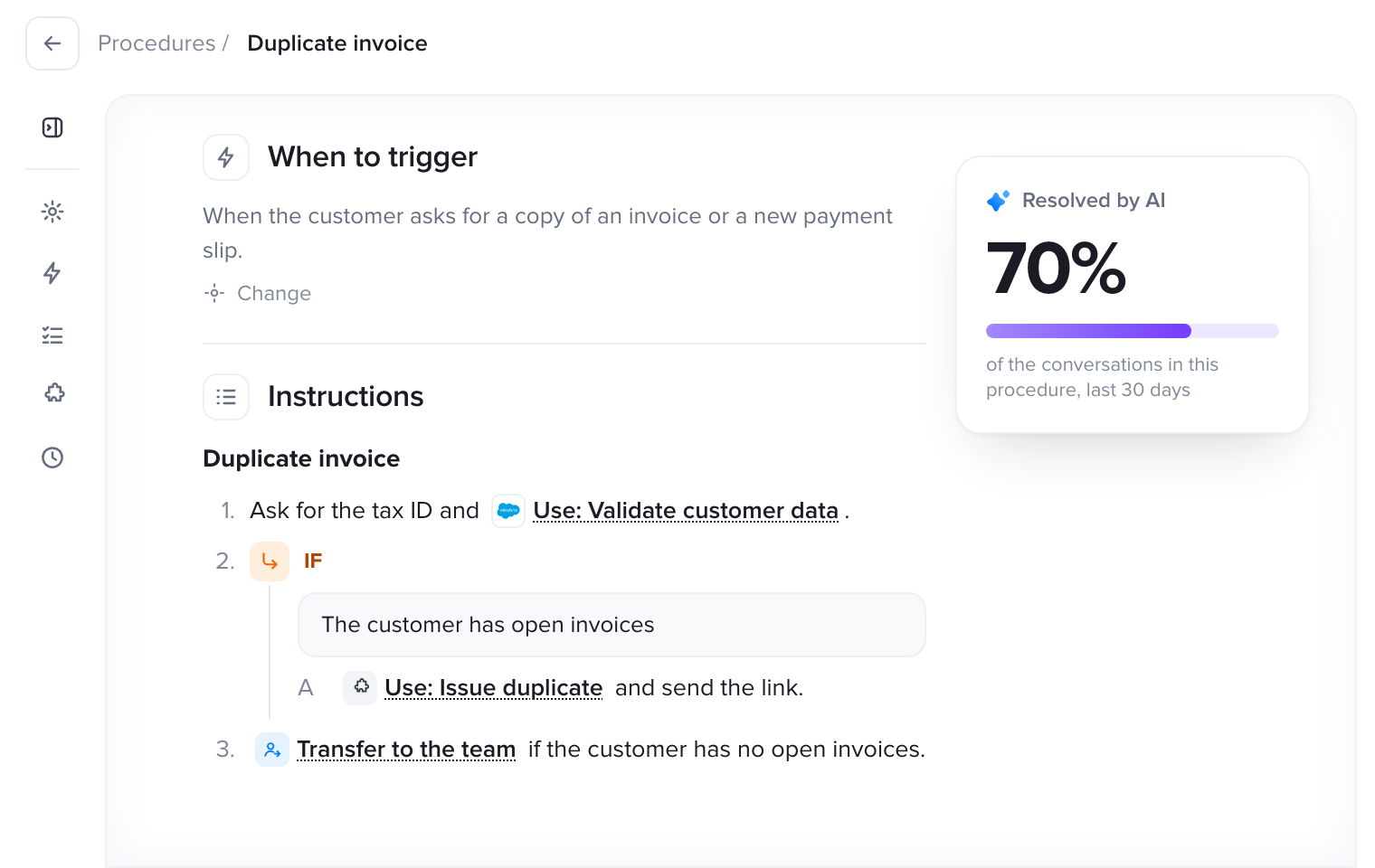
Más del 70% de la demanda que necesitaba a una persona ya la resuelve el agente de IA de Talqui. Los Workflows se encargan de lo que pasa alrededor de la conversación.
Preguntas frecuentes
Lo que los equipos más preguntan antes de automatizar la atención.
¿Todavía tienes dudas? Escríbenos a support@talqui.com
No. Armas la automatización en un editor visual: eliges el disparador, defines las condiciones y añades los pasos. Cada paso tiene un panel de configuración con enlace al centro de ayuda.
El chatbot conversa con el cliente, con menús y preguntas. Los Workflows automatizan el proceso alrededor de la conversación: etiquetas, transferencias, seguimientos e integraciones. Trabajan juntos: el chatbot puede iniciar una automatización con el bloque Ejecutar workflow.
Los disparadores y las condiciones valen para las conversaciones de los canales conectados a Talqui, y puedes filtrar por canal. El envío de mensajes depende del canal. En WhatsApp, fuera de la ventana de 24 horas, eliges enviar una plantilla aprobada, omitir el paso o detener la ejecución.
Cada guardado genera una versión y solo se ejecuta la versión publicada. Para volver atrás, abre el historial y restaura una versión anterior. Las ejecuciones que ya estaban en curso terminan en la versión en que empezaron.
En el panel de Ejecuciones ves cada ejecución con el estado de cada paso, el evento que la inició y el error, cuando lo hay. La pestaña Métricas muestra las ejecuciones por día, por versión y la entrega de los mensajes enviados.
Sí, con plugins que ofrecen pasos para los Workflows. El plugin de CRM, por ejemplo, identifica el contacto en el CRM conectado y guarda el responsable y la etapa del cliente en campos que la automatización usa para distribuir la conversación.
Defines si un contacto puede tener más de una ejecución al mismo tiempo, si la ejecución se detiene cuando se cierra la conversación y cuánto puede durar. Si una automatización se dispara demasiado, Talqui la pausa automáticamente para que revises el flujo.
Empieza por una plantilla lista, ajústala a las reglas de tu operación y publícala cuando esté lista.
7 días gratis, sin tarjeta de crédito.
Guía de Workflows en el centro de ayuda