01 · Gatilhos
Comece pelo evento certo
Nove gatilhos ligados a eventos reais da operação, de mensagem recebida a campanha enviada. Cada um pode ser filtrado por canal e por condições.

Encerre conversas inativas sozinho, mande um lembrete quando o cliente não responde, passe para a fila do time as conversas paradas no chatbot e faça o follow-up no horário certo. Sem código, no WhatsApp e em todos os canais.
7 dias grátis, sem cartão de crédito.
O chatbot conversa com o cliente. As automações cuidam do que a sua empresa faz em volta da conversa: mover, atribuir, marcar, lembrar e encerrar.
Conheça o Chatbot StudioTudo num editor visual dentro da Talqui, em Marketing › Automações.
Nove gatilhos ligados a eventos reais da operação, de mensagem recebida a campanha enviada. Cada um pode ser filtrado por canal e por condições.
Mensagem, sessão, contato e lógica, mais os passos que os plugins instalados oferecem. Mova, atribua, marque, grave dados, espere e encerre.
Caminhos e filtros conferem canal, caixa, tags, campos, texto da mensagem, horário e dia da semana, combinados com E, OU e E NÃO.
Aguardar resposta espera o contato até o prazo e segue por Respondeu ou Não respondeu. Esperar horário de atendimento segura o fluxo até a equipe chegar e, no WhatsApp, usa o modelo aprovado fora da janela de 24 horas.
Cada cenário veio de conversas com clientes da Talqui. Nenhum precisa de código, e todos se ajustam às suas regras.
O contato não respondeu ao bot. Mande um lembrete e, sem resposta, encerre com o motivo certo.
Alguém adicionou a tag cancelamento? A conversa muda de caixa na hora, sem ninguém precisar notar.
Quem responde “quero saber mais” vai direto para um vendedor, com o interesse gravado no contato.
Contato com a tag VIP escreveu fora do horário de atendimento? Ele vai para a caixa prioritária.
Quem não respondeu no prazo recebe um follow-up aprovado no horário de atendimento e vira lead frio.
Quem respondeu segue para a caixa de vendas, ganha um operador e a tag de engajado.
Uma automação que toca a operação inteira precisa de versões, de visibilidade e de freios. As automações da Talqui já vêm com os três.
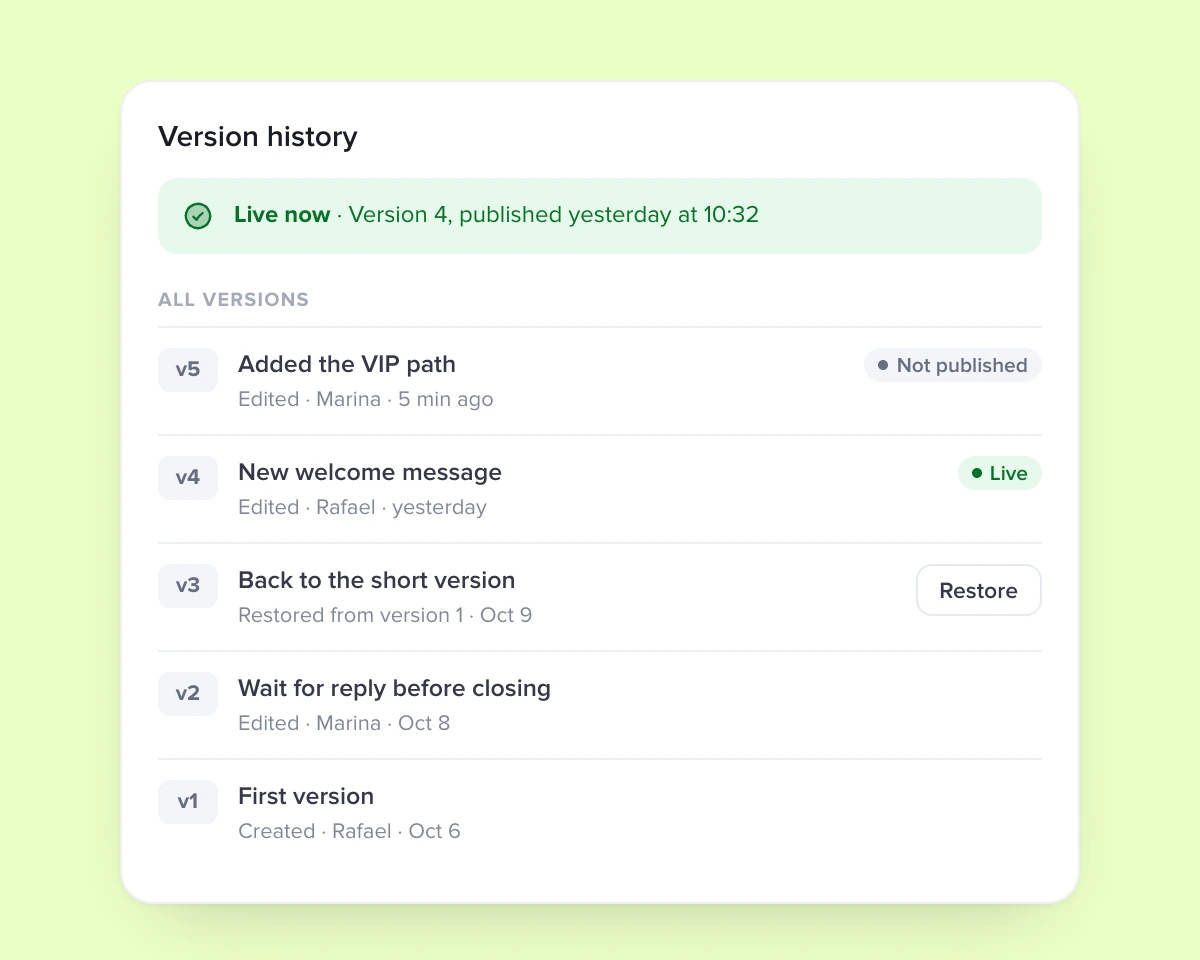
Cada alteração salva vira uma versão, com autor. Execuções em andamento terminam na versão em que começaram, e você volta a qualquer versão anterior.
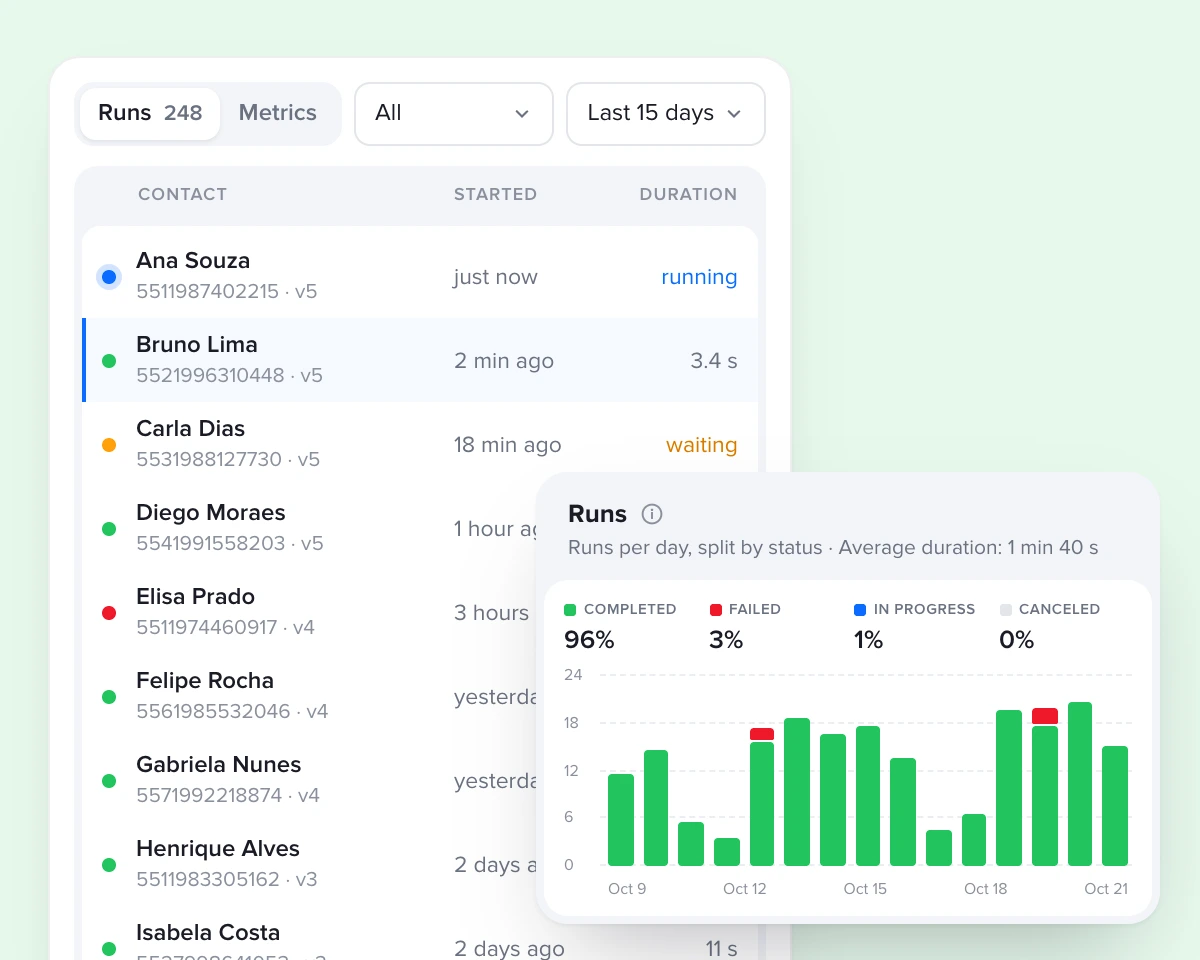
O painel de Execuções mostra cada execução em tempo real: o contato, quando começou e onde está. A aba Métricas mostra o volume e os resultados por dia.
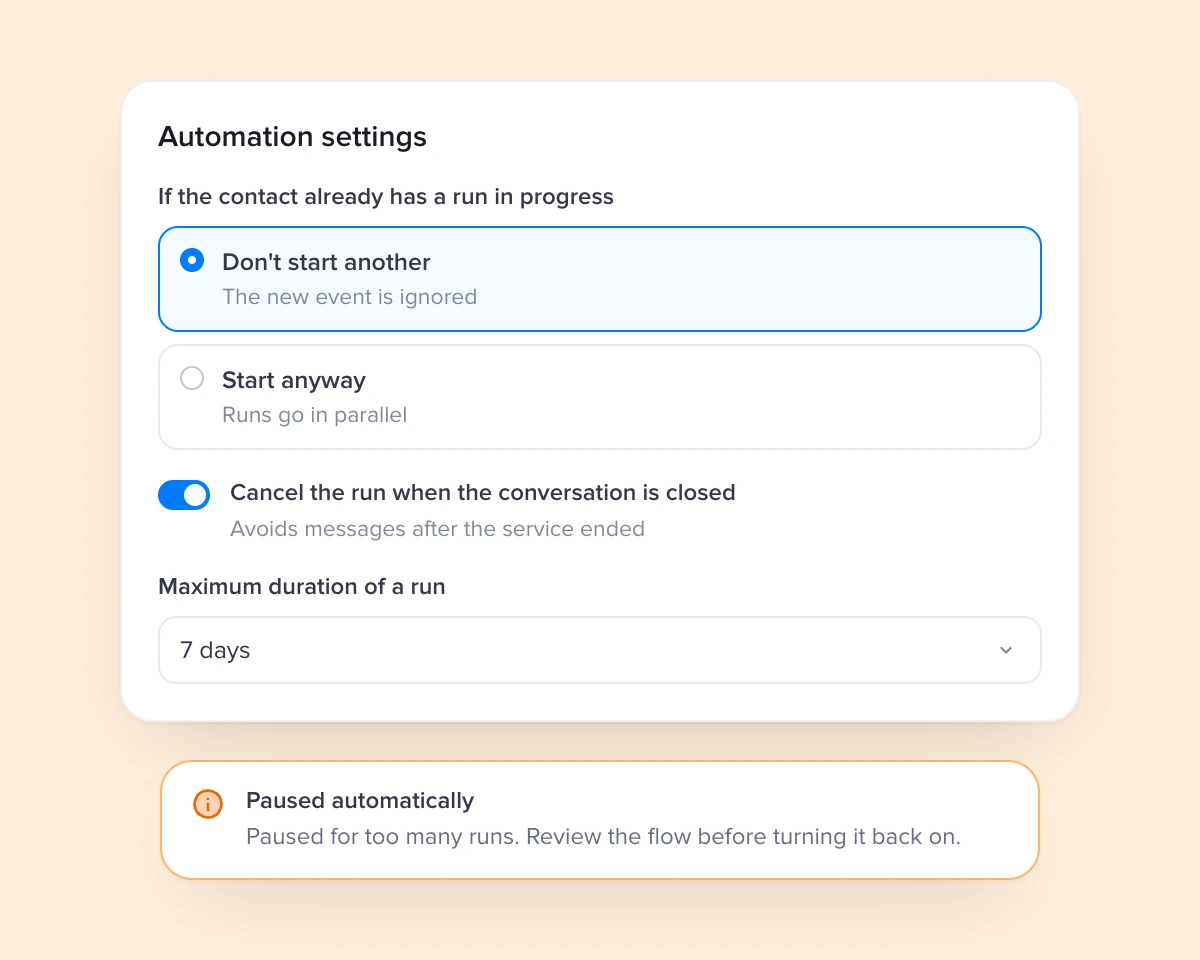
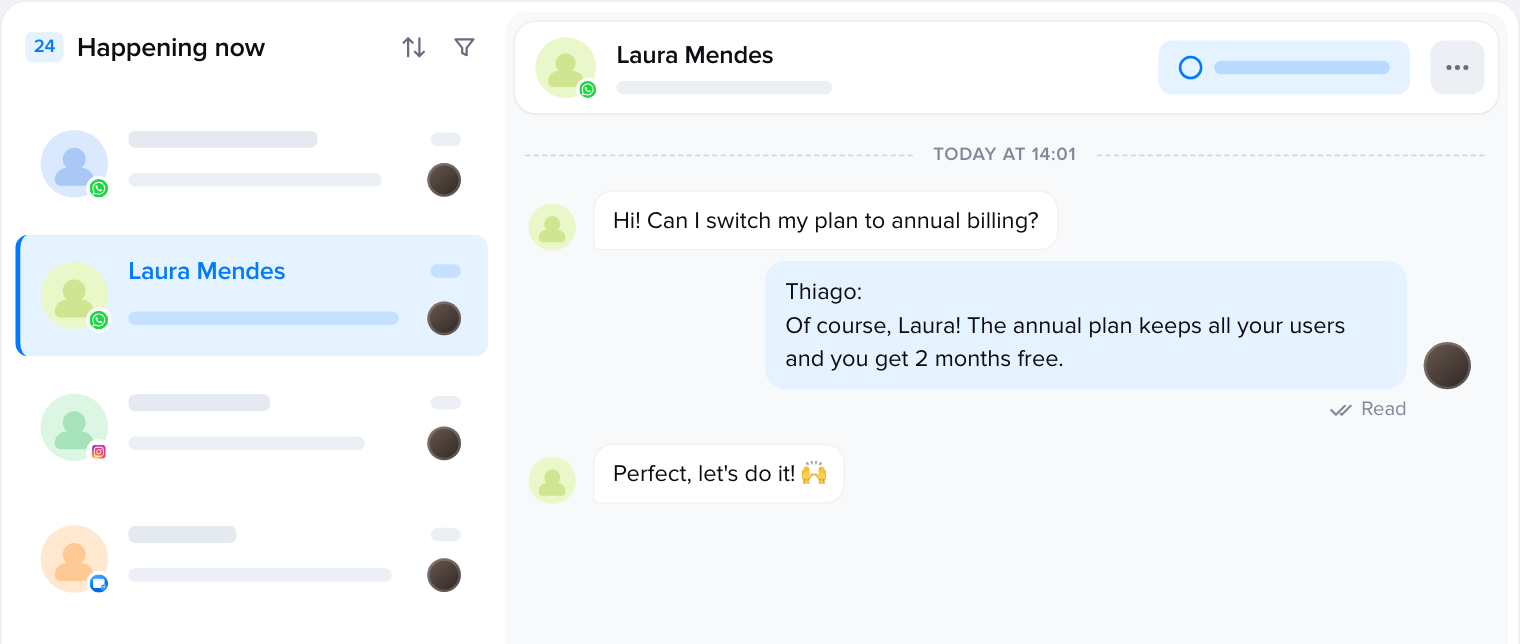
Se uma automação disparar fora do normal, a Talqui pausa e avisa o motivo. E o que uma automação faz aparece identificado na conversa.
Por que automações
Veja em pouco mais de um minuto como uma automação nasce, roda e mostra cada execução.
Não queremos dizer a uma empresa como a operação dela deve funcionar. Toda troca de ferramenta obriga o time a reaprender tudo e a mudar o jeito de trabalhar. Criamos as automações para inverter isso: a Talqui se ajusta ao seu time, e você monta, edita e muda cada fluxo quando a operação pedir.
Para mudar sem medo
Com agentes de IA
70%
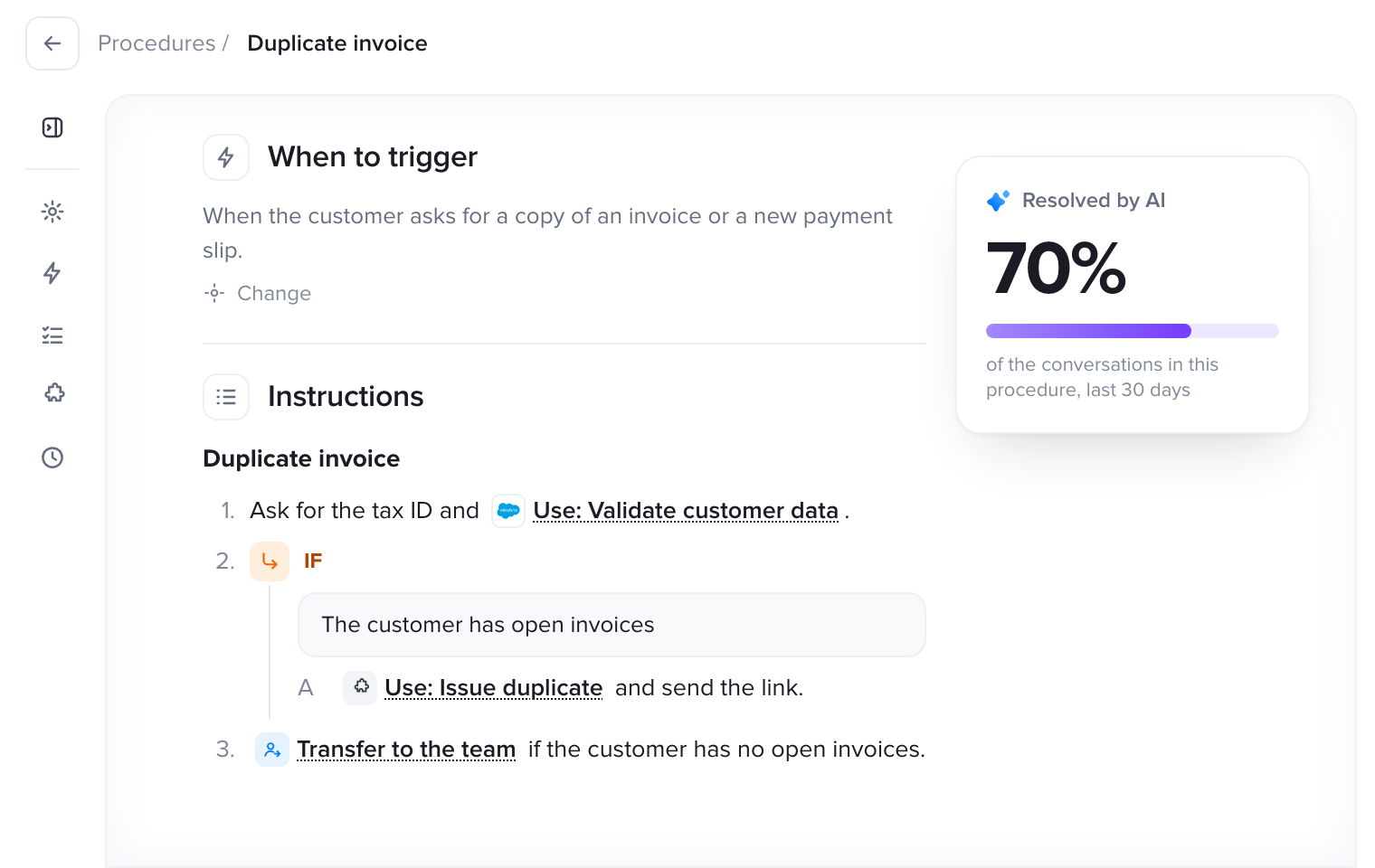
Mais de 70% da demanda que precisava de uma pessoa já fica com o agente de IA da Talqui. As automações cuidam do que acontece em volta da conversa.
Perguntas frequentes
O que as equipes mais perguntam antes de automatizar o atendimento.
Ainda com dúvidas? Fale com a gente em support@talqui.com
Não. Você monta a automação num editor visual: escolhe o gatilho, define as condições e adiciona os passos. Cada passo tem um painel de configuração em português com link para a central de ajuda.
O chatbot conversa com o cliente, com menus e perguntas. As automações cuidam do processo em volta da conversa: tags, transferências, follow-ups e integrações. Os dois trabalham juntos: o chatbot pode iniciar uma automação com o bloco Executar workflow.
Os gatilhos e as condições valem para as conversas dos canais conectados à Talqui, e você pode filtrar por canal. O envio de mensagens depende do canal. No WhatsApp, fora da janela de 24 horas, você escolhe enviar um modelo aprovado, pular o passo ou parar a execução.
Cada salvamento gera uma versão e só a versão publicada roda. Para voltar atrás, abra o histórico e restaure uma versão anterior. As execuções que já estavam em andamento terminam na versão em que começaram.
No painel de Execuções você vê cada execução com o status de cada passo, o evento que a iniciou e o erro, quando houver. A aba Métricas mostra as execuções por dia, por versão e a entrega das mensagens enviadas.
Sim, por plugins que oferecem passos para as automações. O plugin de CRM, por exemplo, identifica o contato no CRM conectado e grava o responsável e o estágio do cliente em campos que a automação usa para distribuir a conversa.
Você define se um contato pode ter mais de uma execução ao mesmo tempo, se a execução para quando a conversa é encerrada e quanto tempo ela pode durar. Se uma automação disparar demais, a Talqui pausa ela automaticamente para você revisar o fluxo.
Comece por um modelo pronto, ajuste às regras da sua operação e publique quando estiver pronto.
7 dias grátis, sem cartão de crédito.
Guia de automações na central de ajuda